Рейтинг
0.00

VDSina Хостинг

2 читателя, 80 топиков

Устанавливаем Kali Linux с графическим интерфейсом на виртуальный сервер


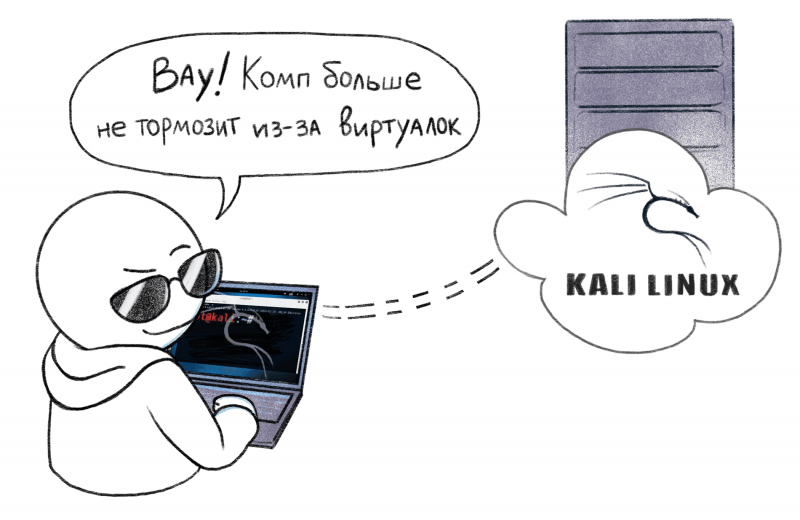
TL;DR в статье описывается установка Kali Linux с графической средой на виртуальный сервер с ISO-образа по VNC. Такой системой можно пользоваться как полноценным десктопом.

Большинство хостеров предоставляют только консольный доступ к виртуальным серверам и ограниченный выбор образов операционных систем. Но что, если вы хотите установить собственную ОС со своего диска, например что-то экзотическое вроде Kali Linux? У нас вы можете подключить собственный ISO-образ и установить с него любую операционную систему, которая поддерживается гипервизором.

С момента установки- управление сервером происходит по VNC в графическом окружении, точно так же, как на десктопной виртуальной машине вроде VirtualBox или Vmwarе. Пользоваться таким сервером можно прямо в браузере без установки дополнительных программ.

Создание сервера
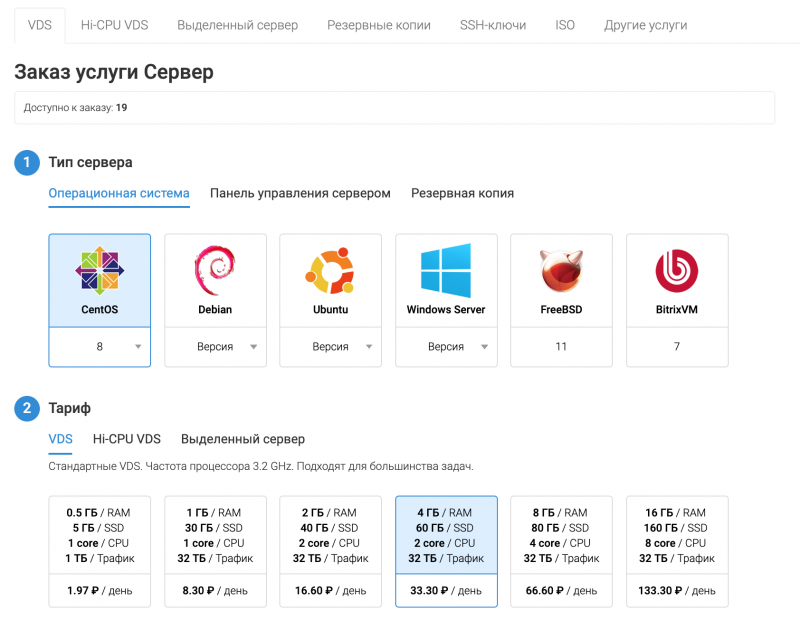
Первым делом нужно создать виртуальный сервер. Установка операционной системы из ISO-образа происходит уже на созданный сервер, а создать пустой сервер нельзя. Поэтому при создании сервера выбираем любой образ ОС, например CentOS. Этот выбор не имеет значения, так как мы все равно будем форматировать жесткий диск.


Графическая среда требует существенно больше системных ресурсов, поэтому выбираем конфигурацию с 4ГБ оперативной памяти для комфортной работы. Могу сказать, что и с 2ГБ тоже работает сносно, но тяжелые программы вроде Burp Suite на Java съедают всю память. Чтобы ресурсов точно хватило, мы подготовили для вас бонус — 1000 рублей при пополнении баланса от 3000 рублей. Чтобы его активировать, перейдите по этой ссылке для регистрации и пополнения.


Добавлять SSH-ключи не нужно, так как мы все равно форматируем диск и все настройки предустановленной системы будут удалены.

Дожидаемся завершения установки сервера, обычно это занимает не более минуты. Если в момент создания сервера оставить вкладку открытой, вы услышите звуковое уведомление о том, что сервер создан. Так же вы получите письмо на электронную почту с реквизитами для SSH-доступа к серверу. Эти реквизиты нам не потребуются, так как мы установим пароль на этапе установки новой системы.


Подключение ISO-образа
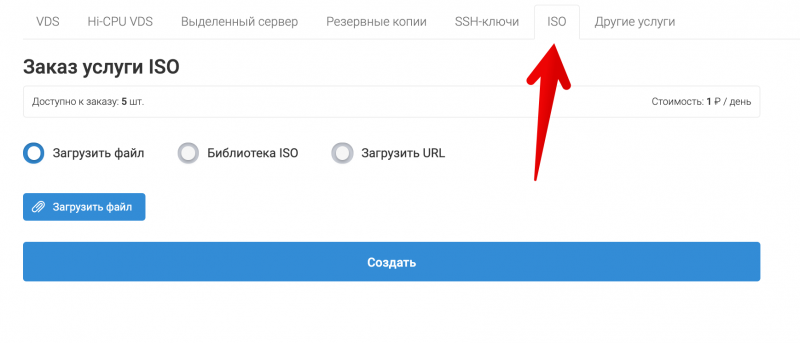
Теперь, когда сервер создан, мы можем подключить ISO-образ с Kali Linux. Для этого его сперва нужно смонтировать в панели управления, так подключенный ISO-образ будет доступен для подключения ко всем созданным серверам. Услуга подключения ISO-образа стоит 1 рубль в день. Нам он потребуется только на время установки, после чего его можно будет удалить.


Здесь можно загрузить ISO с компьютера, выбрать из нашей библиотеки или указать ссылку на файл с образом, который будет автоматически скачан. Нам не потребуется ничего скачивать, так как в библиотеке уже есть образ с Kali Linux. Не обращаем внимания на версию, так как Kali Linux выпускается по модели «Rolling release», он не имеет определенных мажорных версий, и всегда может быть обновлен до актуального состояния простым запуском apt ugprade.


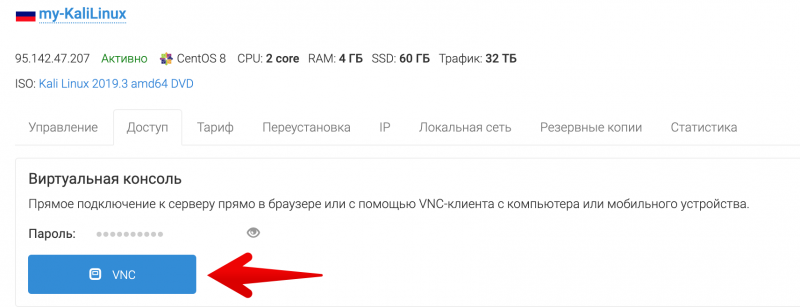
Монтирование образа займет не более минуты, после чего его статус изменится на «активно». Теперь его можно подключать к существующим серверам. Для этого заходим в свойства сервера и нажимаем кнопку «Подключить ISO». После подключения ISO система будет перезагружена и загрузка системы начнется с образа.

Доступ по VNC
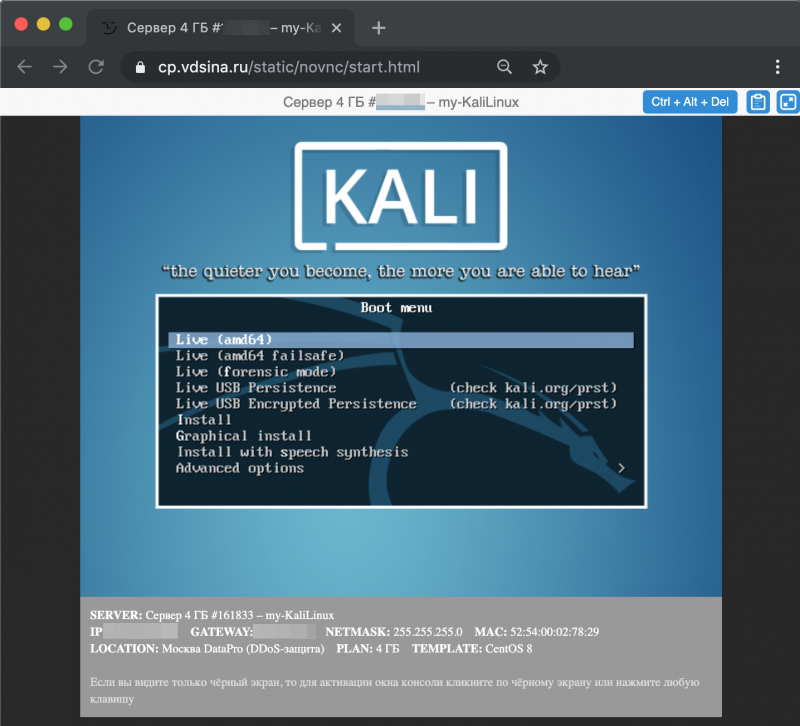
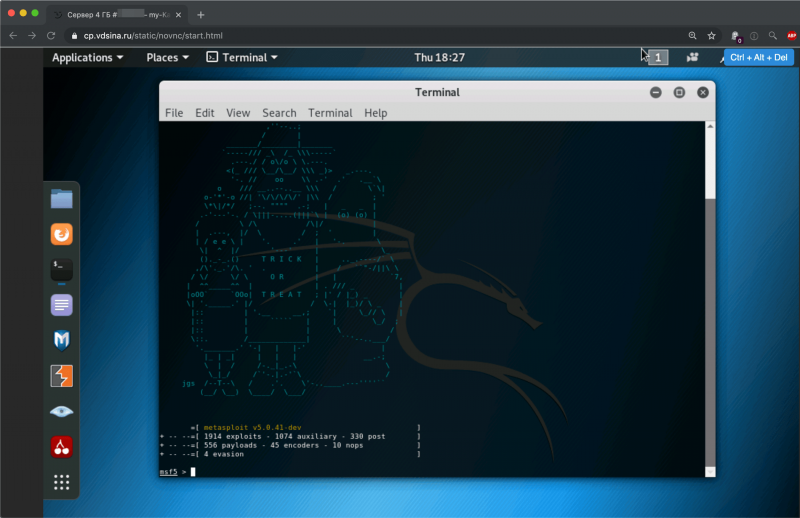
На этом этапе система загружена с ISO-образа и не имеет доступа в интернет. Единственный способ управления сервером, это подключиться к виртуальному экрану по VNC. В нашей панели управления встроен браузерный VNC-клиент, который запускается по нажатию одной кнопки. Никакие пароли при этом вводить не требуется.


При желании, вы можете использовать свой VNC-клиент, например Realvnc. Реквизиты для подключения можно посмотреть нажав на пиктограмму раскрытия пароля. Важно помнить, что адрес VNC-сервера отличается от IP-адреса вашего сервера.


Описывать все этапы установки Kali Linux мы не будем, так как они сводятся к простому нажатию Next -> Next -> Next -> Finish. Остановимся только на неочевидных моментах.

Настройка сети вручную
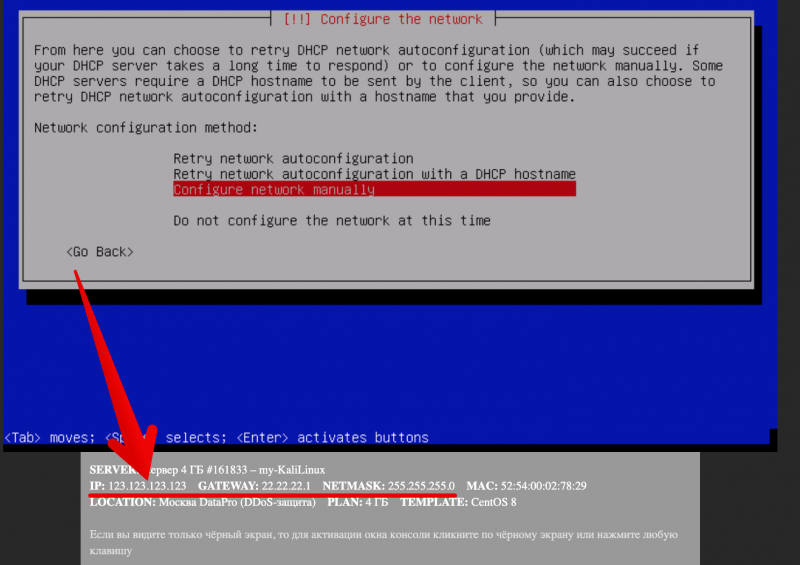
Виртуальный сервер не получит IP-адрес автоматически, так как в сети нет DHCP-сервера, поэтому его потребуется ввести вручную. На этапе обнаружения DHCP можно нажать Cancel, чтобы не тратить время.


Выбираем ручную конфигурацию и вводим IP-адрес, шлюз и маску сети. Все нужные настройки для конкретного сервера сразу указаны внизу страницы VNC-клиента.


Разметка диска и загрузчик
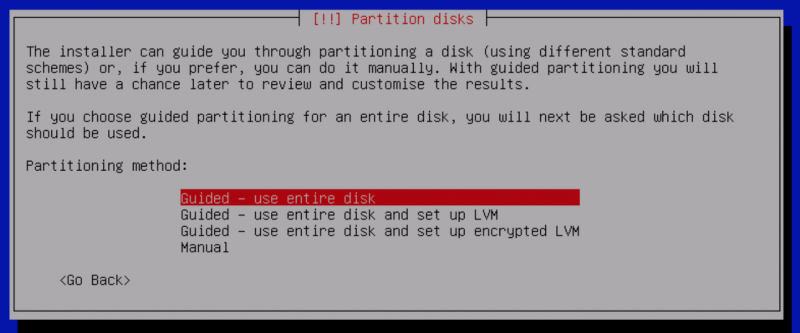
На этапе разметки диска достаточно выбрать пункт по-умолчанию. Таким образом мастер установки займет весь диск, отформатирует его и создаст разделы автоматически. В нашем случае нет необходимости использовать сложную разметку диска и создавать отдельные разделы.

Аналогичным образом поступаем с вопросом о загрузчике GRUB — выбираем пункт по умолчанию.

Завершение установки
После завершения установки система автоматически перезагрузится и мы снова попадем в загрузочное меню ISO-образа. Чтобы загрузить установленную систему с жесткого диска, нужно извлечь ISO из сервера. После чего сервер автоматически перезагрузится и мы попадем уже в установленный Kali Linux.

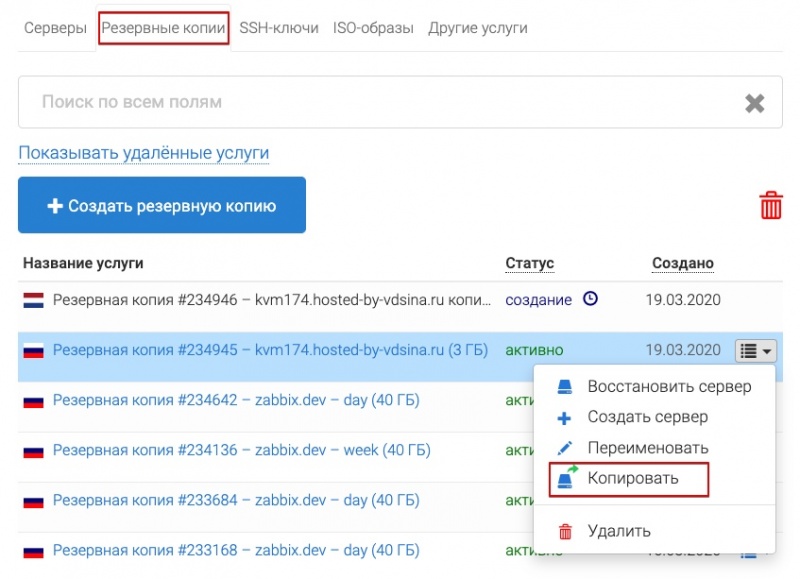
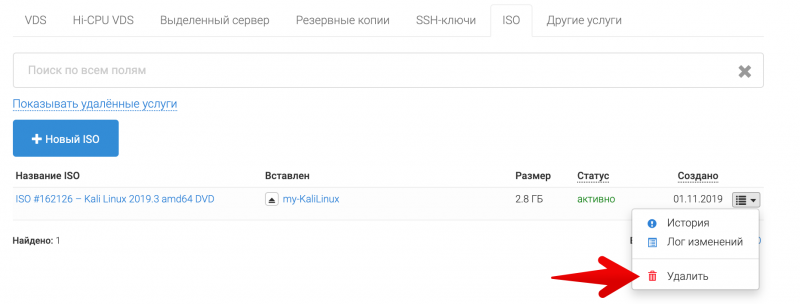
Чтобы не платить за смонтированный ISO-образ, его можно удалить из панели управления. Он нам больше не нужен.


Заключение
Готово! Теперь у нас есть дистрибутив Kali Linux, который всегда включен и доступен. Не нужно нагружать основной компьютер виртуальным машинами и страдать, если нужно перезагрузиться.
Это особенно удобно когда нужно запустить какую-то ресурсоемкую программу вроде сканера, и оставить ее выполняться на несколько дней.


Напомним, что VNC не единственный способ управлять сервером. На нем так же можно активировать SSH, который выключен по-умолчанию, или использовать другие программы удаленного рабочего стола, например TeamViewer.


https://vdsina.ru

Как мы хостили скандальный имиджборд 8chan


8chan (новое название 8kun) — популярный анонимный форум с возможностью пользователей создавать собственные тематические разделы сайта и самостоятельно их администрировать. Известен своей политикой минимального вмешательства администрации в модерирование контента, из-за чего стал популярен у разной сомнительной публики.

После того как на сайте оставили свои послания террористы-одиночки, на форум начались гонения — их стали выгонять со всех хостингов, регистраторы разделегировали доменные имена и т.д.

С правовой точки зрения ситуация с 8chan достаточно спорная, так как администрация декларирует, что следует законам США и удаляет запрещённый контент с сайта, а также выполняет запросы правоохранительных органов. Претензии к 8chan носят скорее морально-этический характер: место имеет дурную репутацию.

2 ноября 2019 к нам на хостинг vdsina.ru пришёл 8chan. Это вызвало оживлённые споры внутри нашего коллектива из-за чего мы решили опубликовать этот пост. В статье рассказывается история гонений на 8chan и почему мы в итоге решили предоставить хостинг проекту 8chan (который всё равно закрылся).

Хронология событий
Мы не будем описывать конкретные эпизоды трагедий, участники которых как-либо упоминаются в контексте 8chan. Отношение к этим событиям однозначно для любого здорового человека и не является для нас предметом споров. Главный вопрос, который мы хотим поднять — это может ли поставщик услуг выступать в роли цензора и решать кому отказывать в предоставлении сервиса, основываясь не на букве закона, а на своём представлении о морали.

Опасность такого подхода несложно представить, ведь если развить эту идею, то в какой-то момент, например, ваш мобильный оператор может отключить вам услуги связи, потому что вы, по его мнению, аморальный человек, или как либо сотрудничали с недостойными людьми. Или интернет-провайдер отключит вам интернет, потому что вы посещаете плохие сайты.

Исключение из поисковой выдачи Google
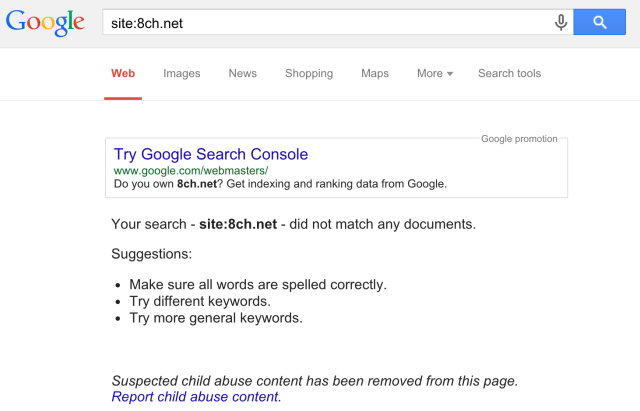
В августе 2015 сайт 8ch.net перестал показываться в поисковой выдаче Google. В качестве причины для удаления было указано «Жалобы на контент, содержащий насилие над детьми». При этом правила сайта явно запрещали публикацию такого контента и с самого сайта 8ch.net подобный медиа-контент оперативно удалялся.

Спустя несколько дней, после публикации на ArsTechnica, сайт 8ch.net частично вернулся в поисковую выдачу Google.

Отключение от CloudFlare

Сайт 8chan использовал сервис CloudFlare для защиты от DDoS-атак и в качестве CDN. 5 августа 2019 года в блоге Cloudflare был опубликован большой пост о том почему они решили прекратить обслуживание 8chan.

Вот краткие выдержки из этого поста:
… стало известно, что подозреваемый в расстрелах террорист был вдохновлён интернет-форумом 8chan. Основываясь на предоставленных доказательствах, можно утверждать, что он выложил целую речь прямо перед тем, как убить 20 человек.

...8chan не раз подтверждал звание выгребной ямы для ненависти.

— Cloudflare о прекращении обслуживания 8chan


В своём посте CloudFlare сравнивает сайт 8chan с другим скандальным сайтом, антисемитским новостным изданием The Daily Stormer, которому так же ранее было отказано в обслуживании. Однако главное отличие The Daily Stormer от 8chan в том, что первый сайт прямо позиционируется как антисемитский и контент публикуется самими авторами сайта, в то время как на 8chan весь контент является пользовательским, точно так же, как в условном facebook или twitter. При этом позиция администрации 8chan состоит в том, чтобы не вмешиваться в контент пользователей «сверх того, что требует закон США». То есть администрация сайта блокирует, к примеру, сцены насилия над несовершеннолетними, но не запрещает дискуссии.

CloudFlare явно осознают неоднозначность своего решения, когда пишут, что им оно не слишком нравится, но при этом полностью законно.
Нам по-прежнему крайне неудобно находиться в роли судей контента и мы не планируем часто делать это. Многие ошибочно предполагают, что причина тому — первая поправка США. Это не так. Во-первых, мы частная компания и мы не ограничены первой поправкой. Во-вторых, подавляющее большинство наших покупателей, и более 50% нашего дохода приходит из-за границ США, где, ни первая поправка, ни аналогичная ей либертарианская защита свободы слова не применимы. Единственное сходство с первой поправкой здесь в том, что мы имеем право выбирать с кем вести бизнес, а с кем нет. Нас не обязывают вести бизнес со всеми.

— Cloudflare о прекращении обслуживания 8chan


Новость о решении CloudFlare вызвала резонанс в интернете. Под постом появилось много возмущённых комментариев. Один из верхних комментариев, при сортировке по числу лайков, принадлежит хабраюзеру ValdikSS

Вольный перевод:
Чо? Почему вы называете 8chan сайтом ненависти и обвиняете его в «беззаконии»? Это просто движок, на котором любой может создать свою борду и самостоятельно её администрировать. Как можно сравнивать это с The Daily Stormer, новостным сайтом со своим администратором?

И вообще почему вы обвиняете сайт в убийствах? Это люди убивают людей, а не форум в интернете. Если они будут использовать смски и мобильную связь, чтобы общаться с другими людьми, то надо отключить мобильную связь?


Отключение хостинга
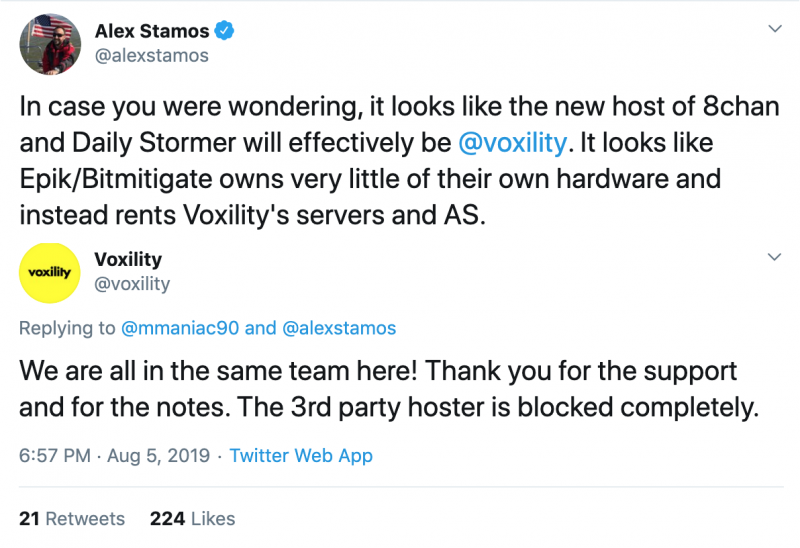
После отключения от CloudFlare обнаружился реальный IP хостинг-площадки 8chan. Это были адреса дата-центра Voxility. Официальный аккаунт Voxility в твиттере написал, что адреса принадлежали реселлеру под названиями Epik/Bitmitigate, которого сразу отключили.


Переезд в Россию
Спустя три месяца после отключения хостинга, сайт возобновил работу под новым именем 8kun.net. Согласно расследованию CBS News, сперва сайт развернулся на площадке Selectel, но в тот же день был заблокирован. После чего переехал к нам.

Почти сразу один из наших бизнес-партнёров потребовал заблокировать ресурс, потому что 8kun нарушает их AUP. Мы начали искать возможность предоставить хостинг для 8kun, не нарушая партнёрских договорённостей и как только нашли такой, разблокировали серверы 8kun. К тому моменту ресурс успел переехать на Medialand.

Мы приняли решение не блокировать сайт, пока он не нарушает законы стран, в которых мы работаем.

Подпольный хостинг Medialand
Вскоре домен 8kun.net стал указывать на IP-адрес 185.254.121.200, который формально не должен принадлежать никому, так как находится в нераспределённом пуле адресов и официально не выделен ещё ни одному провайдеру. Однако этот адрес анонсируется из автономной системы AS206728, которая по данным Whois принадлежит провайдеру MEDIALAND. Это русский подпольный хостинг, получивший известность после расследование Брайна Кребса — Крупнейший пуленепробиваемый хостинг.

Компания «Медиа Лэнд» принадлежит россиянину Александру Воловику, и по мнению Брайана Кребса и других исследователей, используется для хостинга мошеннических проектов, контрольных панелей ботнетов, вирусов и прочих преступных целей.

Доклад на конференции BlackHat USA 2017 о сетевой инфраструктуре преступников, в которой фигурирует хостер «Медиа Лэнд».

Разделегирование доменов
За время существования сайта, у него сменился владелец. Из-за разногласий с прошлым владельцем, доменное имя 8ch.net сохранить не удалось. В октябре 2019 сайт был переименован в 8kun.net и анонсирован перезапуск проекта.

Пока домен 8kun.net был активен, посторонние люди зарегистрировали у регистратора name.com несколько доменов:
  • 8kun.app
  • 8kun.dev
  • 8kun.live
  • 8kun.org

И установили переадресацию на домен 8kun.net. Все эти домены были разделегированы Name.com якобы за нарушение правил, при этом заблокировав возможность переноса доменов к другому регистратору. Об этом сообщил владелец доменов.

Вскоре домен 8kun.net был разделегирован по заявлению бывшего владельца.

Некоторые время сайт был доступен по адресу 8kun.us, но и этот домен был разделегирован.
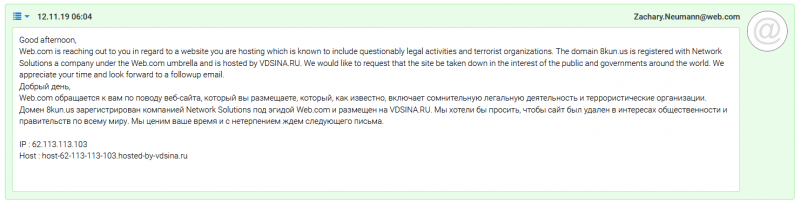
Забавный момент — нам писал регистратор этого домена с просьбой заблокировать хостинг, хотя сами они могли выключить домен в один клик.


На текущий момент сайт 8chan полностью недоступен в клирнете (обычном интернете) и зайти на него можно только через сеть TOR используя onion-адрес.

Заключение
Мы никоим образом не поддерживаем насилие и нетерпимость в любой форме. Целью данного поста является обсуждение технической и правовой стороны проблемы. А именно: могут ли поставщики услуг самостоятельно, не дожидаясь судебных решений, определять какой ресурс является незаконным.

Совершенно очевидно, что любые публичные сервисы, которые разрешают публикацию пользовательского контента, обязательно будут регулярно использованы во зло. На площадках Facebook, Instagram, Twitter публикуются сотни обращений террористов и даже их прямые трансляции. При этом не ставится вопрос о том, что существование этих площадок влияет на количество преступлений.

Случай с 8chan показывает, что несколько частных компаний могут объединиться и попросту уничтожить другой ресурс, методично отключая услуги связи и разделегируя домены. По такой же схеме могут быть уничтожены и любые другие ресурсы. Вряд ли полное цензурирование интернета приведёт к снижению насилия в мире, но совершенно точно породит множество аналогичных площадок в даркнете, где отследить авторов уже будет намного сложнее.

Вопрос сложный и легко можно найти аргументы как за, так и против блокировки 8chan. А как вы считаете?


https://vdsina.ru

Терминальный сервер для админа; Ни единого SSH-разрыва


Если ваша работа требует держать множество SSH-сессий к разным серверам, вы наверняка знаете, как они легко ломаются при переключении на другой Wi-Fi или при временной потере интернета. Но что, если я скажу вам, что все эти проблемы давно решены и можно забыть про сломанные сессии и постоянные переподключения?

Открывая крышку ноутбука, все мои десятки SSH-сессий сразу доступны и находятся в том же состоянии, в каком я их оставил. В статье описывается настройка терминального сервера для системного администратора. Использование такого сервера позволяет забыть о сломанных SSH-сессиях, постоянном переподключении и вводе паролей.

Настройка сервера
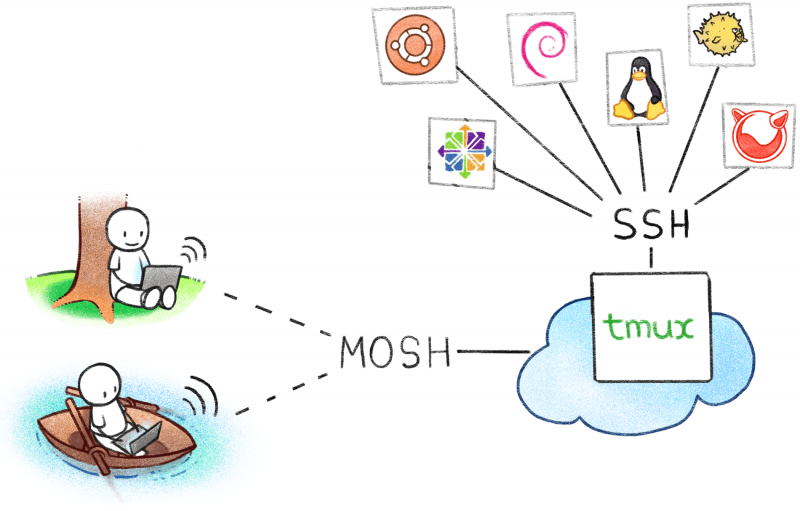
Идея проста и наглядно проиллюстрирована на картинке в заголовке поста: все SSH-подключения мы будем держать на специальном терминальном сервере. Этот сервер будет нашей точкой входа для управления другими серверами. При этом на конечных серверах не потребуется настройки или установки дополнительного ПО.
Для терминального сервера подойдет почти любая конфигурация, но лучше иметь побольше оперативной памяти, чтобы хранить лог консоли внутри каждой сессии и иметь возможность в любой момент проскроллить историю вверх и посмотреть, что вы делали на сервере сессии месяц назад. Обычно 1-2ГБ памяти достаточно.

Выбор дистрибутива
В терминальном сервере самое главное — это uptime, ведь чем реже мы перезагружаемся, тем больше живут наши SSH-сессии. Поэтому выбираем максимально консервативный LTS (Long Term Support) дистрибутив, например стабильную ветку debian или ubuntu. Настраиваем автоматические обновления (unattended-upgrades) таким образом, чтобы внезапный перезапуск программ не стал неожиданностью.

Настройка SSH-сервера
Так как терминальный сервер будет открывать доступ ко всем нашим серверам разом, будет правильно его обезопасить. Для этого запретим аутентификацию с помощью паролей, оставив только доступ с помощью ключей, а так же запретим логиниться пользователем root.
Предварительно нужно создать нового пользователя в системе.
/etc/ssh/sshd_config
.....
# Запрет логиниться пользователем root
PermitRootLogin no
# Запрет использования паролей, только ключи
ChallengeResponseAuthentication no
# Если паролей нет, то и PAM не нужен
UsePAM no
....


Такой конфигурации вполне достаточно, чтобы защититься от массового перебора паролей, так как SSH-сервер будет просто закрывать подключение при попытке авторизоваться с паролем. Даже при большом числе подключений, они будут закрываться достаточно быстро, не создавая существенной нагрузки на сервер. На мой взгляд, с такой конфигурацией нет необходимости устанавливать дополнительные средства защиты вроде fail2ban.

Часто начинающие админы в своих руководствах советуют менять порт SSH и вместо 22 устанавливать какой-то нестандартный вроде 2222. На мой взгляд это плохая практика, не добавляющая никакой безопасности.
  • Это не позволит защититься от перебора паролей, так как автоматические сканеры всё равно найдут SSH на любом порту и начнут долбиться.
  • Это вносит бардак, если систему администрирует несколько человек и каждый выдумывает свои порты. Когда таких систем десятки, приходится искать сканером на каком порту спрятан SSH на этот раз.
  • Это ломает встроенные ограничения безопасности в программах. Например, веб-браузеры не подключатся на порт 22, если явно указать его в HTTP, но при этом подключатся на другой нестандартный порт. Это можно использовать для срабатывания IDS/IPS систем DDoS.

Tmux — одно окно чтобы править всеми
Tmux — это невероятно удобная программа для управления виртуальными терминалами, без которой я просто не представляю своей работы. Поначалу он кажется запутанным и сложным, но если пересилить себя и научиться им пользоваться, вы больше не сможете от него отказаться.

Для тех, кто не знает что такое tmux, представьте себе веб-браузер с вкладками, только вместо сайтов там консольные сессии. Можно открыть бесконечное количество вкладок и в каждой вкладке запустить свою программу. При этом он запущен на сервере, и от него в любой момент можно отключиться, при этом все запущенные вкладки и программы останутся на своём месте и к ним можно будет вернуться.

Устанавливаем tmux, если он еще не установлен:
apt install tmux


В терминологии tmux, отдельный набор окон называется сессией. Мы будем использовать только одну сессию по умолчанию, поэтому не будем использовать названий сессий вообще. Но важно знать, что их может быть больше одной при необходимости.

Создаем новую сессию:
tmux new


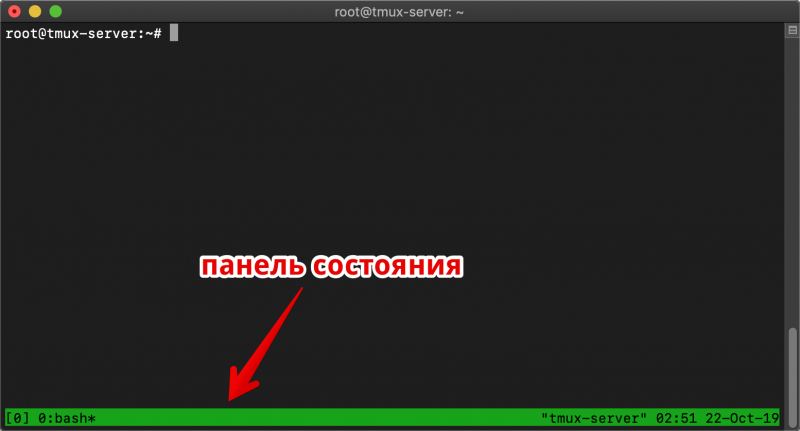
В этот момент мы создали новую сессию с одним окном и сразу подключились к ней. Можно видеть появившуюся внизу зелёную панель состояния. Это что-то вроде панели с вкладками в браузере. На ней будут отображаться текущая вкладка и соседние, а также служебные сообщения.

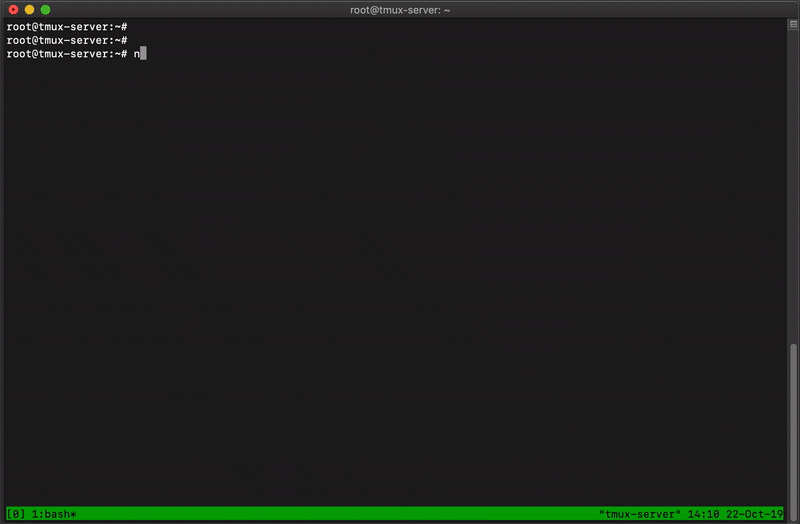
В этот момент, даже если мы закроем SSH-подключение и заново подключимся к серверу, наша запущенная сессия tmux останется в прежнем состоянии, вместе со всеми запущенными программами так, будто мы ее свернули. Попробуем запустить программу top внутри сессии tmux и отключимся от неё. Для наглядности закроем полностью окно терминала и заново подключимся к серверу.

После переподключения к серверу подключимся к нашей запущенной ранее сессии:
tmux attach

И убедимся, что запущенная программа top продолжает работать. На этом месте важно понять главный принцип: после запуска сессия tmux остается работать в фоне на сервере вне зависимости от того, подключены вы к ней или нет.

Так как сессия tmux позволяет несколько одновременных подключений, это можно использовать для совместной работы нескольких человек на сервере, чтобы видеть в реальном времени одну и ту же консоль. Для этого все подключаются к одному серверу под одной учетной записью и вводят tmux attach. Там же можно и чатиться, прямо в командной строке. Мы часто это используем, чтобы не перекидывать друг другу лог консоли в мессенджере, а сразу работать за одним терминалом.

Tmux умеет делить окно на несколько (каждое окно внутри вкладки называется pane), это удобно, когда нужно одновременно видеть две консоли. Например, в одном окне редактировать скрипт, а в другом смотреть лог.


По умолчанию, для управления tmux-ом используется хоткей Ctrl+b. После нажатия этого управляющего хоткея tmux ожидает ввода основной команды из одной буквы.

Вот основные команды:
  • Ctrl+b + c — (create) Создать новое окно (вкладку)
  • Ctrl+b + <цифра> — Переместиться на вкладку номер N, где цифра это клавиша от 0 до 9. Нумерация окон начинается с нуля.
  • Ctrl+b + x — закрыть текущее окно. Если будет закрыто последнее окно, сессия tmux завершится.
  • Ctrl+b + w — отобразить список всех окон, по которому можно перемещаться кнопками курсора вверх-вниз и выбрать нужное, нажав enter.
  • Ctrl+b + " — разделить окно пополам по горизонтали и создать новое
  • Ctrl+b + % — разделить окно по вертикали и создать новое
  • Ctrl+b +, — переименовать текущее окно
  • Ctrl+b + вниз/вверх/влево/вправо — перемещаться по pane'ам внутри окна
  • Ctrl+b + page up/page down — прокрутить скролл вверх
  • Ctrl+b + / — искать по истории, как в vim или less

Это все хоткеи, которые мне потребовались за 10 лет использования tmux. На самом деле их намного больше, но для начала лучше остановиться на этих.

Конфиг Tmux
Я считаю хоткей Ctrl+b неудобным, так как прожимать три клавиши для любого действия выходит слишком много. Тема конфигов tmux это отдельная область вкусовщины, и у каждого бывалого пользователя есть свое видение как правильно и удобно. Есть даже целые авторские подборки конфигов и тем для tmux.

Для отправной точки я приведу пример своего конфига, который, как мне кажется, исправляет все сложности, мешающие быстрому освоению tmux. Конфиг располагается в домашней папке с именем ~/.tmux.conf
# Вместо ctrl+b будет использовать одну кнопку. Нам моем macbook это самая правая клавиша в цифровом ряду
set-option -g prefix `

# Когда нужно послать символ <`> нажимаем `+a
bind-key a send-prefix

# Нумерация окон с единицы вместо ноля
set -g base-index 1
set-option -g base-index 1
setw -g pane-base-index 1

# Lowers the delay time between the prefix key and other keys - fixes pausing in vim
set-option -sg escape-time 1

# Лимит истории консоли в 1000 строк. Столько строк можно отскроллить вверх
set -g history-limit 1000

# Цвета статус бара

# default statusbar colors
set-option -g status-fg white
set-option -g status-bg default

# default window title colors
set-window-option -g window-status-fg default
set-window-option -g window-status-bg default


# Автозапуск окон с командами при первом запуске
#------------------

# Respawn windows when PANE IS DEAD
bind-key R respawn-window

# Создать сессию default с окном local
new -d -s default -n local

# Создать окно с именем irc и командой irssi
neww -d -n irc irssi

# Создать окно с именем superserver и командой ssh root@superserver.com
neww -d -n superserver ssh root@superserver.com

# Создать окно с именем anotherserver и командой ssh root@123.123.123.123
neww -d -n superserver anotherserver root@123.123.123.123


Данная конфигурация позволяет автоматически создавать несколько окон при запуске, в которых сразу запускаются SSH-сессии. При этом не требуется вручную создавать новую сессию командой tmux new, достаточно всегда вводить tmux attach. Если сессия до этого не существовала, она будет создана.

Автозапуск tmux
Мы хотим, чтобы при подключении к терминальному серверу мы сразу попадали в tmux, даже если сервер был перезагружен и сессия tmux была закрыта.

Для этого добавим в конец файла ~/.bashrc запуск tmux. Важно помнить, что такая конструкция будет работать только с конфигом выше.
if [ ! "$TMUX" ]; then
 tmux attach
fi

if [ "$TMUX" ]; then
 export TERM=screen
fi

Это простое условие означает, что если мы не в tmux, то подключаемся к нему.
На этом конфигурация tmux на терминальном сервере закончена. Отныне для каждого нового SSH-подключения мы будем создавать отдельное окно в tmux. И даже если соединения с терминальным сервером будет потеряно, все SSH-подключения останутся активными.

Mosh — больше никаких разрывов
Теперь нам нужно обеспечить непрерывное соединение с терминальным сервером, которое будет всегда активно. Даже если мы на несколько дней закрыли ноутбук и открыли его в другой wifi-сети, соединение должно восстанавливаться само.

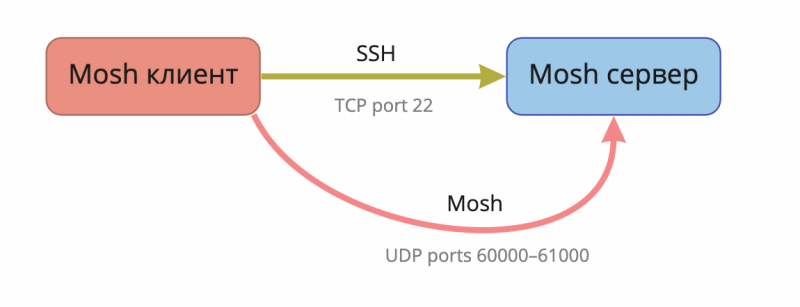
Mosh — надстройка над обычным OpenSSH сервером, которая позволяет забыть о разрывах соединения. Mosh авторизуется по обычному SSH, после чего поднимается отдельный UDP-канал, который мгновенно восстанавливается после разрыва, даже если у вас сменился внешний IP-адрес.
Так как нам нужно держать постоянное подключение к терминальному серверу, мы установим mosh только на сервер и на наш рабочий компьютер. При этом на удалённые серверы ничего устанавливать не потребуется, так как подключения к ним и так уже живут вечно в tmux.

Устанавливаем mosh на сервер:
apt install mosh


Устанавливаем mosh на наш рабочий компьютер. Он доступен для всех основных операционных систем, но нативный клиент есть только для Unix-подобных операционных систем. Версия для Windows реализована с помощью Cygwin либо приложения Chrome.

Я использую macOS, и устанавливаю mosh через пакетный менеджер brew:
brew install mosh


В большинстве случаев mosh не требует дополнительной настройки и работает прямо из коробки. Достаточно вместо команды ssh написать mosh:
mosh user@my-server.com


Для нестандартных конфигураций команда выглядит чуть сложнее. Например, если нужно указать порт и путь к ключу:
mosh --ssh="ssh -p 2222 -i /path/to/ssh.key" user@my-server.com


Первичную аутентификацию mosh выполняет как обычный SSH-клиент, авторизуясь на стандартный порт 22. При этом mosh-сервер изначально не слушает никаких портов, и кроме оригинального демона OpenSSH наружу никаких портов на сервере не открыто. После подключения по TCP, mosh запускается на сервере в юзерспейсе и открывает дополнительный тоннель по UDP.


Теперь запущенная на клиенте сессия mosh будет всегда восстанавливаться при появлении интернета. На своем ноутбуке я держу открытой одну сессию mosh месяцами без перезапуска и мне не приходится постоянно заново логиниться на терминальный сервер, он просто всегда работает.

Чтобы каждый раз не вводить длинную команду подключения к терминальному серверу, я сделал алиас команды подключения из одной буквы:
alias t='mosh --ssh="ssh -p 443 -i /path/to/ssh.key" user@my-server.com'


Заключение
Эта простая схема позволяет значительно сэкономить время и нервы, не терять результат работы при обрыве SSH. Мне постоянно приходится видеть, как начинающие админы начинают каждый раз заново логиниться на свои сервера и убивать залипшие SSH-сессии.
Возможно, на первый взгляд это покажется слишком запутанным, но я уверяю вас, стоит себя один раз пересилить и привыкнуть, как вы начнете смотреть со снисходительным сожалением на тех, у кого до сих пор ломаются SSH-подключения.

https://vdsina.ru

Двойной VPN в один клик. Как легко разделить IP-адрес точки входа и выхода


TL;DR В статье описывается самый простой способ настроить VPN-сервер, у которого IP-адрес для подключения VPN-клиентов отличается от IP-адреса, с которого клиенты выходят в интернет.

Используете VPN для защиты приватности в интернете и арендуете для этого свой личный сервер? При этом вы единственный клиент, который подключается к этому серверу во всем мире? Так ли сложно найти ваш реальный IP-адрес, как вам кажется? С вступлением в силу пакета Яровой, это становится намного проще.

Double VPN — популярная тема, вокруг которой много спекуляций. Часто этим термином называют совершенно разные технологии, но почти всегда это означает разнесенные на уровне IP-адресов точки подключения и выхода в интернет. Мы рассмотрим самый простой способ настройки VPN-сервера в таком режиме, который не требует дополнительной настройки на серверной стороне и позволяет получить максимальную скорость и самые низкие задержки.

Модель угроз
Для того, чтобы от чего-то защищаться, нужно четко понимать модель угроз. Мы не будем рассуждать о новых законах, требующих от провайдеров хранить весь трафик клиентов, но совершенно точно можно сказать, что данные о подключениях, т.н. Netflow, хранить достаточно просто, и это давно и успешно делается. То есть факт подключения условного IP-адреса 1.1.1.1 к адресу 2.2.2.2 в определенное время суток записывается.

Имея доступ к такой информации в масштабах провайдера, города или страны, достаточно просто установить, кто именно скрывается за VPN.

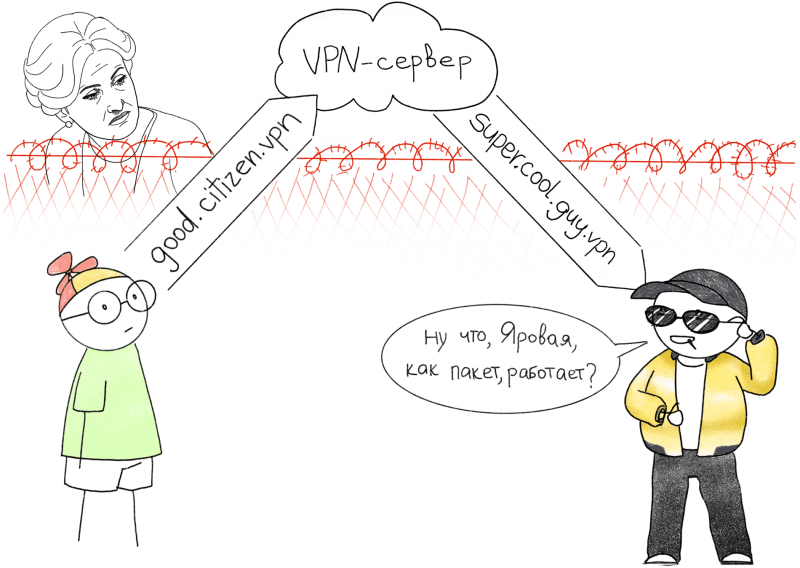
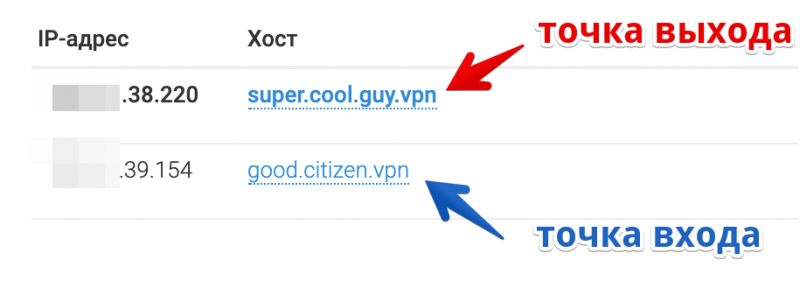
Чтобы повысить уровень приватности при использовании VPN, необходимо разделить точку подключения и точку выхода в интернет на уровне IP. На картинке выше наш пользователь находится за забором под пристальным вниманием Ирины Яровой. Все подключения, проходящие через забор, Ирина строго запоминает. Пользователь, как порядочный гражданин, подключается к адресу good.citizen.vpn, при этом назад он возвращается уже с адреса super.cool.guy.vpn. В итоге для Ирины эти два подключения выглядят не связанными между собой.

Какие бывают двойные VPN
Под названием «двойной» VPN часто понимают разные вещи, но почти всегда это значит разнесенные территориально или на сетевом уровне узлы подключения и выхода в интернет. Иногда это просто маркетинговый трюк VPN-провайдеров, который не значит абсолютно ничего, такие услуги могут называться «тройным» и «четверным» VPN.

Мы разберём самые типовые схемы, которые применяют на практике.

VPN между серверами
Самый распространенный способ. В таком режиме клиент устанавливает VPN-подключение к только первому серверу. На первом сервере настроен тоннель ко второму, и весь трафик от клиента уходит ко второму серверу, и так далее. Промежуточных серверов может быть несколько. При этом тоннель между серверами может быть установлен по любому другому протоколу, отличному от протокола, по которому подключен клиент, например IPsec, или вообще без шифрования, вроде GRE или IPIP. В таком режиме все промежуточные сервера может быть видно в трассировке маршрута. Проверить, как именно подключены между собой промежуточные сервера на стороне клиента нет возможности, поэтому можно только доверять провайдеру.

На всём пути следования трафика минимальный MTU (Maximum transmission unit) остаётся равным значению самого первого тоннеля, и каждый промежуточный сервер имеет доступ к расшифрованному трафику клиента.

VPN через прокси

Тоже достаточно распространённый способ. Часто используется для маскирования VPN-трафика под другой протокол, например в Китае. Такой способ удобнее цепочки из проксей, потому что с помощью VPN легко маршрутизировать весь системный трафик в тоннель. Существуют также инструменты для перехватывания системных вызовов программ и перенаправления их в прокси: ProxyCap, Proxifier, но они менее стабильны, так как иногда пропускают запросы и они уходят мимо прокси или работают некорректно с некоторыми программами.

В этом режиме прокси-сервер не видно в трассировке маршрута.


VPN внутри VPN
Самый параноидальный и медленный способ: все тоннели поднимаются на стороне клиента, при этом каждый внутри другого. Такой способ требует хитрой настройки маршрутов на стороне клиента и запуска всех VPN-клиентов в нужном порядке. Это плохо сказывается на задержках и производительности, зато промежуточные сервера не имеют доступа к открытому трафику клиента. Все накладные расходы по инкапсуляции суммируются, и максимальный размер пакета (MTU), доступный в итоге клиенту, уменьшается в зависимости от числа тоннелей. Промежуточные сервера не видны в трассировке маршрутов.


Настройка VDS
Самый лёгкий способ настроить VPN с разделёнными точками входа и выхода — подключить несколько IP-адресов на один виртуальный сервер. Этот способ позволяет получить максимальную скорость и минимальные задержки, так как по сути трафик терминируется на одном сервере. У нас, в Vdsina.ru вы можете это сделать самостоятельно из панели управления. В то время как IPv4 везде кончаются, мы выдаем дополнительные IP-адреса даже на серверах за 60 рублей!

Разберем поэтапно настройку сервера.

Выбираем сервер
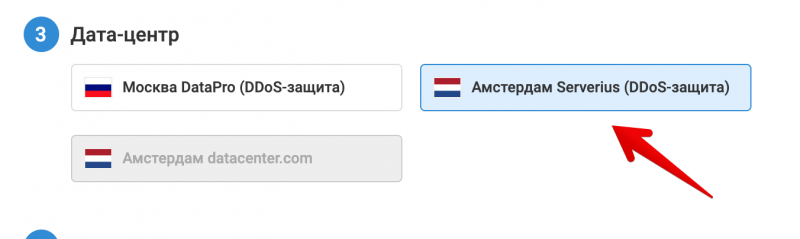
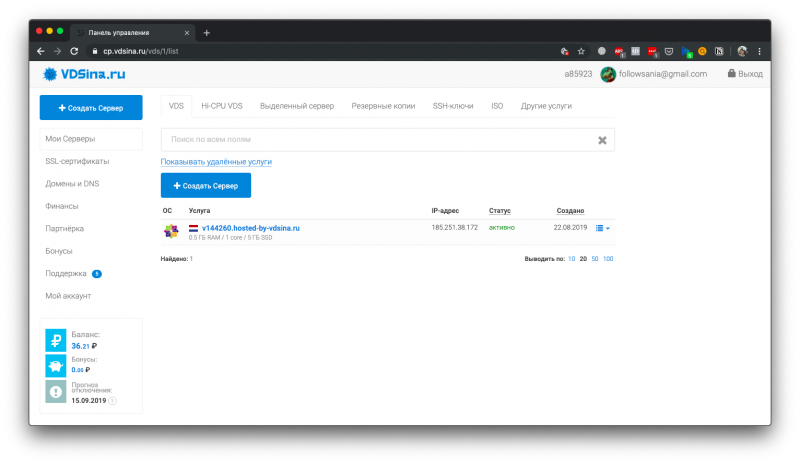
Заказываем VDS с подходящим тарифом, в нужном датацентре. Учитывая нашу задачу, выберем датацентр подальше, в Нидерландах ;)


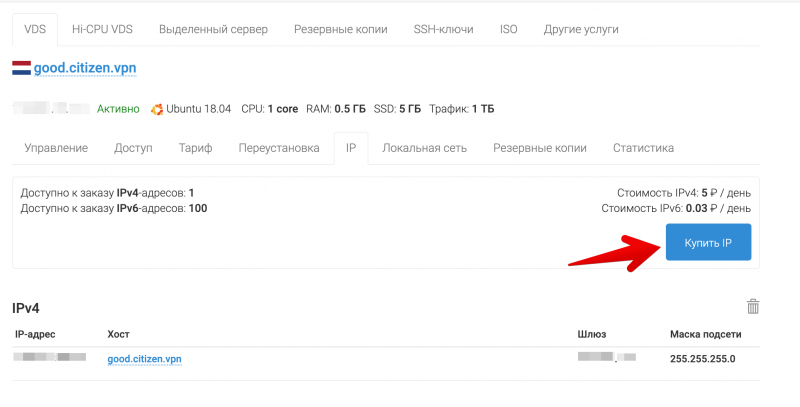
Подключаем дополнительный IP-адрес
После покупки дополнительного IP-адреса его нужно настроить по инструкции.


Для наглядности назначим PTR-запись на IP. Это доменное имя, которое будет видно при обратном преобразовании IP-адреса в домен. Это может быть любое значение, в том числе несуществующий домен.

Для примеров будем использовать такие значения:
xxx.xxx.38.220 — super.cool.guy.vpn # внешний адрес (точка выхода)
xxx.xxx.39.154 — good.citizen.vpn # адрес подключения (точка входа)


Проверка двух IP
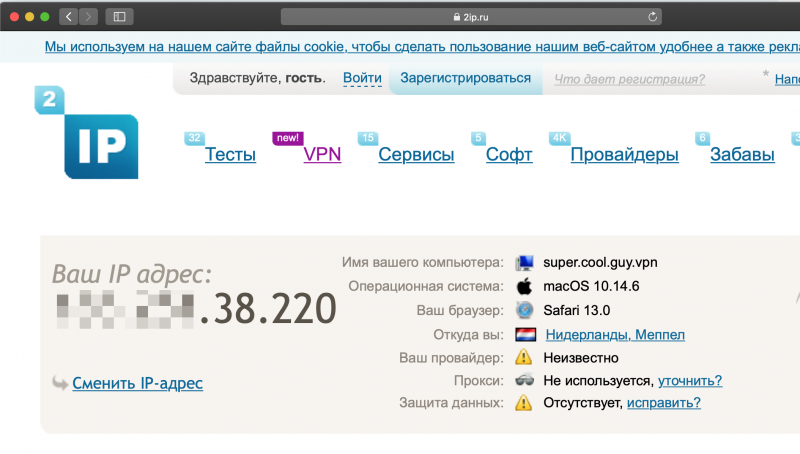
Важно помнить, что тот IP-адрес, который был установлен на сервере изначально, будет точкой выхода, соответственно новый адрес будет точкой входа. Подключимся по SSH к серверу и проверим, какой адрес используется в качестве внешнего.

Для этого проще всего из консоли использовать сервис ifconfig.co. При запросе через curl он возвращает IP-адрес, с которого был сделан запрос.
$ curl ifconfig.co
xxx.xxx.38.220


По последним цифрам видно, наш внешний адрес действительно соответствует точке выхода. Попробуем проверить корректность работы второго IP в качестве точки входа. Для этого просто используем встроенную в SSH функцию SOCKS-прокси.

Команды выполняются на клиенте:
ssh -D 9999 root@good.citizen.vpn

# в новом окне
curl -x socks5h://127.0.0.1:9999 ifconfig.co
super.cool.guy.vpn


Первая команда устанавливает SSH-сессию с адресом good.citizen.vpn и одновременно активирует SOCKS-прокси внутри этой сессии, который доступен на локальном порту. Вторая делает обычный HTTP-запрос через этот прокси.
Важно помнить, что в наших примерах для запросов используются выдуманные доменные имена. Они будут отображаться только при PTR-резолве, и полноценный запрос к ним сделать не получится. Поэтому на данном этапе обращаться к серверу нужно через IP-адрес.

Настройка сервера IKEv2


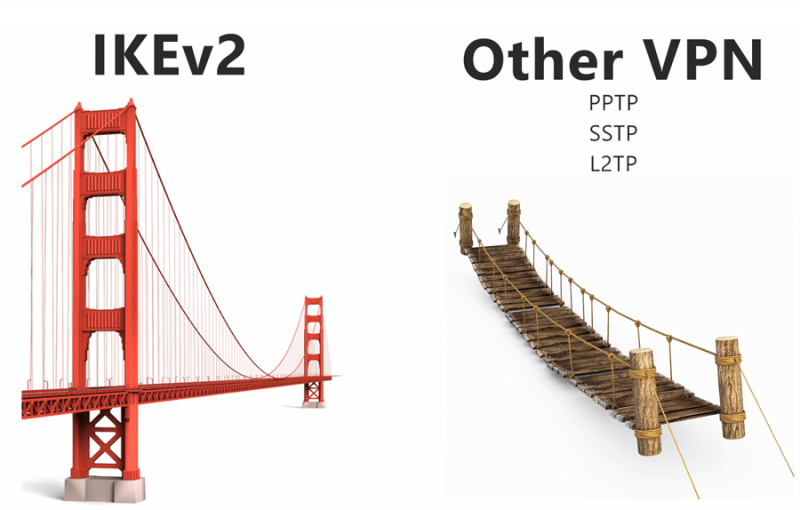
IPsec IKEv2 — современный протокол VPN, поддерживаемый почти всеми операционными системами из коробки. Он используется как протокол по-умолчанию в Windows, macOS и iOS. При этом не требует установки стороннего ПО и работает в большинстве случаев быстрее OpenVPN. На хабре уже были статьи по настройке сервера IKEv2, но все они описывают использование самоподписанных сертификатов, и неудобны тем, что требуют установить корневой сертификат на стороне VPN-клиента.

Мы же разберем пример настройки сервера с использованием доверенного сертификата от Let's Encrypt. Это позволяет не устанавливать клиенту посторонние корневые сертификаты, а выдать только логин и пароль.

Подготовка сервера
Мы будем использовать сервер на базе Ubuntu 18.04, но инструкция также подходит для большинства современных дистрибутивов.

Обновляем систему и устанавливаем нужные пакеты
apt update && apt upgrade

apt install certbot strongswan libstrongswan-extra-plugins


Выпуск сертификата
Для выпуска доверенного сертификата вам потребуется направить реальный домен на IP-адрес точки входа. Мы не будем рассматривать этот пункт подробно, так как он выходит за рамки статьи. В качестве примера мы будем использовать вымышленный домен good.citizen.vpn

Если у вас на сервере уже есть есть веб-сервер, используйте подходящий способ выпуска сертификата через certbot или другой клиент для Let's Encrypt. В данном примере предполагается, что порт HTTP (80) ничем не занят.
certbot certonly --standalone --agree-tos -d good.citizen.vpn

Ответив на вопросы мастера? мы получим подписанный сертификат и ключ
# find /etc/letsencrypt/live/good.citizen.vpn/

/etc/letsencrypt/live/good.citizen.vpn/
/etc/letsencrypt/live/good.citizen.vpn/fullchain.pem
/etc/letsencrypt/live/good.citizen.vpn/README
/etc/letsencrypt/live/good.citizen.vpn/cert.pem
/etc/letsencrypt/live/good.citizen.vpn/privkey.pem
/etc/letsencrypt/live/good.citizen.vpn/chain.pem


Для проверки подлинности IKEv2 сервера используются те же X.509-сертификаты, что и для
HTTPS. Чтобы Strongswan смог использовать эти сертификаты, их нужно скопировать в папку /etc/ipsec.d.

Вот как должны быть расположены сертификаты:
cp /etc/letsencrypt/live/good.citizen.vpn/cert.pem /etc/ipsec.d/certs/
cp /etc/letsencrypt/live/good.citizen.vpn/privkey.pem /etc/ipsec.d/private/
cp /etc/letsencrypt/live/good.citizen.vpn/chain.pem /etc/ipsec.d/cacerts/


Так как сертификаты letsencrypt перевыпускаются часто, делать это вручную неудобно. Поэтому автоматизируем этот процесс с помощью хука для certbot.

Задача скрипта скопировать три файла в нужную папку каждый раз, когда сертификат обновился, и после этого послать команду strongswan перечитать сертификаты.

Создадим файл /etc/letsencrypt/renewal-hooks/deploy/renew-copy.sh и сделаем его исполняемым.
#!/bin/sh

set -e

for domain in $RENEWED_DOMAINS; do
        case $domain in
        good.citizen.vpn)
                daemon_cert_root=/etc/ipsec.d/

                # Make sure the certificate and private key files are
                # never world readable, even just for an instant while
                # we're copying them into daemon_cert_root.
                umask 077

                cp "$RENEWED_LINEAGE/cert.pem" "$daemon_cert_root/certs/"
                cp "$RENEWED_LINEAGE/chain.pem" "$daemon_cert_root/cacerts/"
               cp "$RENEWED_LINEAGE/privkey.pem" "$daemon_cert_root/private/"

                 # Reread certificates
                /usr/sbin/ipsec reload
                /usr/sbin/ipsec purgecerts
                /usr/sbin/ipsec rereadall
                ;;
        esac
done

Теперь после каждого перевыпуска сертификата скрипт будет копировать новые файлы в папки strongswan-а и посылать команду демону перечитать сертификаты.

Настройка Strongswan
Добавим конфиг strongswan /etc/ipsec.conf
config setup

    #  Разрешить несколько подключений с одного аккаунта
    uniqueids=no

    # Increase debug level
    # charondebug = ike 3, cfg 3

conn %default

    # Универсальный набор шифров для большинства платформ
    ike=aes256-sha256-modp1024,aes256-sha256-modp2048

    # Таймауты "мёртвых" подключений
    dpdaction=clear
    dpddelay=35s
    dpdtimeout=2000s

    keyexchange=ikev2
    auto=add
    rekey=no
    reauth=no
    fragmentation=yes
    #compress=yes

    # left - local (server) side
    leftcert=cert.pem # Имя файла сертификата в папке /etc/ipsec.d/certs/
    leftsendcert=always
    # Маршруты отправляемые клиенту
    leftsubnet=0.0.0.0/0

    # right - remote (client) side
    eap_identity=%identity
    # Диапазон внутренних IP-адресов назначаемых VPN-клиентам
    rightsourceip=10.0.1.0/24
    rightdns=8.8.8.8,1.1.1.1

 # Windows and BlackBerry clients usually goes here
conn ikev2-mschapv2
    rightauth=eap-mschapv2

# Apple clients usually goes here
conn ikev2-mschapv2-apple
    rightauth=eap-mschapv2
    leftid=good.citizen.vpn

Логины и пароли VPN-клиентов задаются в файле /etc/ipsec.secrets

В этом файле также нужно указать имя приватного ключа, который мы ранее копировали из папки letsencrypt:
# Имя файла приватного ключа в папке /etc/ipsec.d/private/
: RSA privkey.pem

# Пользователи VPN
# имя : EAP "Пароль"
IrinaYarovaya : EAP "PleaseLoveMe123"
Mizooleena : EAP "IwannaLoveToo3332"

На данном этапе можно перезапустить сервер strongswan и проверить, активировался ли новый конфиг:
$ systemctl restart strongswan

$ ipsec statusall
Virtual IP pools (size/online/offline):
  10.0.1.0/24: 254/0/0
Listening IP addresses:
 xxx.xxx.38.220
Connections:
ikev2-mschapv2:  %any...%any  IKEv2, dpddelay=35s
ikev2-mschapv2:   local:  [CN=good.citizen.vpn] uses public key authentication
ikev2-mschapv2:    cert:  "CN=good.citizen.vpn"
ikev2-mschapv2:   remote: uses EAP_MSCHAPV2 authentication with EAP identity '%any'
ikev2-mschapv2:   child:  0.0.0.0/0 === dynamic TUNNEL, dpdaction=clear
ikev2-mschapv2-apple:  %any...%any  IKEv2, dpddelay=35s
ikev2-mschapv2-apple:   local:  [good.citizen.vpn] uses public key authentication
ikev2-mschapv2-apple:    cert:  "CN=good.citizen.vpn"
ikev2-mschapv2-apple:   remote: uses EAP_MSCHAPV2 authentication with EAP identity '%any'
ikev2-mschapv2-apple:   child:  0.0.0.0/0 === dynamic TUNNEL, dpdaction=clear

Можно видеть, что конфиг успешно активирован и сертификат подключен. На данном этапе уже можно подключаться к VPN-серверу, но он будет без доступа к интернету. Чтобы выпустить клиентов в интернет, нужно включить форвардинг и настроить NAT.

Настройка NAT
Активируем форвардинг пакетов:
echo "net.ipv4.ip_forward=1" >> /etc/sysctl.conf
sysctl -p

Включаем NAT. Важно иметь в виду, что это просто пример минимальной конфигурации iptables. Настройте остальные правила в зависимости от ваших потребностей.

ethName0 — замените на свое имя интерфейса
10.0.1.0/24 — диапазон IP-адресов который будет выдаваться VPN-клиентам. Мы задавали его в /etc/ipsec.conf
111.111.111.111 — IP-адрес точки выхода, в нашем примере это адрес super.cool.guy.vpn
iptables -t nat -A POSTROUTING -s 10.0.1.0/24 -o ethName0 -j SNAT --to-source 111.111.111.111


Отладка
На данном этапе настройки мы должны получить полностью работающий сервер, к которому уже могут подключаться клиенты. Перед продолжением лучше убедиться в этом, проверив подключение.

В случае проблем с подключением можно смотреть лог в реальном времени:
journalctl -f -u strongswan


Автозапуск при загрузке
Если всё успешно, можно добавить strongswan в автозапуск при загрузке:
systemctl enable strongswan


Сохранение правил iptables
Чтобы сохранить правила iptables после перезагрузки, существует специальный пакет iptables-persistent. Важно помнить, что он сохранит текущий набор правил и добавит его в автозагрузку.
apt install iptables-persistent


Итог
Мы показали самый простой вариант настройки сервера с разнесенными точками входа и выхода. Такая конфигурация позволяет получить максимальную скорость VPN, так как не использует дополнительные тоннели между серверами, при том, что IP-адреса точек входа и выхода находятся в разных подсетях. Такой подход позволяет экспериментировать и дальше, подключив к серверу более двух IP-адресов.

Протокол IKEv2 прекрасно подходит для использования его на десктопных ОС для каждодневной работы, так как максимально нативно интегрирован в систему и при прочих равных, позволяет получить бОльшую скорость, чем через сторонние программы VPN.


https://vdsina.ru

Как мы писали фронтенд собственной панели управления хостингом: фреймворк и бекдоры


В прошлой статье мы рассказывали, как пришли к идее написать собственную панель управления хостингом и об общей структуре готовой панели.

Сегодня наш фронтенд разработчик Артыш расскажет, как писал фронтенд этой панели: какой выбрали фреймворк, какой антипаттерн считаем хорошим тоном и как защищаться от бекдоров, если пользуетесь готовыми библиотеками.

Выбор фреймворка: почему искали новый
Предыдущая панель была реализована на собственном фреймворке, написанном на jQuery. Мы сидели на VMManager, он требовал много доработок: по интерфейсу и функционалу, было тяжело сопровождать такой код. Добавление нового функционала в панель со стороны фронта занимало много времени. Понятно, что при желании и на jQuery можно реализовать хороший фреймворк (я до сих пор люблю jQuery) или даже подобие CMS, но это был не оптимальный вариант: начиная скудной документацией по самописному фреймворку и заканчивая не совсем корректной архитектурой самого приложения.

Старая панель была реализована в виде Single Page Application и на этом его хорошие качества заканчивались. После решения очередной головоломки по добавлению кнопки в список, пришло понимание, что нужна альтернатива. Выбор пал на Vue.

Почему SPA?
Single Page Application — идеальный выбор для панели управления. Панель управления в плане рендеринга довольно простая штука, эту работу можно легко доверить браузеру пользователя. К тому же панели не важна SEO-оптимизация, для этого у нас есть основной сайт. Ну и требуемое время на начальную загрузку всех необходимых скриптов пользователи панели воспринимают спокойно в силу специфики самих этих пользователей. Опять же, бекенд у нас получился классическим RestAPI сервисом — для предоставления в будущем открытого API нашим клиентам.

SPA приложение получилось таким легким, что хорошо работает с браузера телефонов и планшетов — мы просто сделали адаптивную верстку и создавать отдельное приложение не пришлось.

Почему Vue?
3 года назад Vue был относительно молодым фреймворком, но уже тогда о нем много говорили и писали, и когда вышел релиз версии 2.0, мы решили сделать ставку на него — и не прогадали. Сначала планировали просто постепенно заменять какие-то компоненты написанные на jQuery и Vue это позволял делать легко. Но потом, после того, как были переписаны довольно объемные компоненты, все таки решили, что лучше переписать вообще все приложение на Vue.
Это бы рискованный шаг и мы решили его сделать по 4 причинам:
  • Vue — простой декларативный фреймворк, его понимают даже верстальщики. Если что, под него легко найти разработчика или просто научить товарища. А значит у нас не будет проблем с поиском нового разработчика и его вхождением в проект, если меня переедет трамвай (хвала богам, в моем городе их нет).
  • Vue объективно хорош для написания SPA приложений.
  • У меня перед глазами был опыт развития React и я предположил, что популярность Vue будет расти так же. Сейчас фреймворк входит в TOP-3 популярных JS-фреймворков (это легко проверить поисковым запросом), уступая только React и Angular. У него хорошая поддержка, развитая экосистема и большое комьюнити.
  • Скорость разработки. Лично я сразу стал воспринимать Vue как этакий конструктор и разработка на нем идет довольно быстро: если мне нужен, например, компонент выбора даты, скорее всего на Vue он уже существует, свободен в использовании и опробован сообществом. Я просто устанавливаю компонент в проект, пишу тег и все работает. По сути, наша панель состоит на 70-80% из готовых библиотек. Я имею в виду именно использование компонента, а не размер кодовой базы, который можно проверить командой типа: npx intrinsic/loc

При реализации проекта всегда учитываешь его перспективы, особенно перспективы развития. И то, что в экосистеме Vue уже имеются такие инструменты как Weex, Quasar Framework или Nuxt по мне существенно расширяют горизонты развития нашей панели.

На Хабре есть замечательная статья о Vue от его создателя, а я расскажу о некоторых особенностях нашего приложения.

Синхронизация Vuex с сервисом RestAPI
Часть данных глобального хранилища Vuex в нашем приложении синхронизируется с RestAPI путем обыкновенных запросов по соответствующим адресам. Зачем мы так сделали? Ну хотя бы для того, чтобы основные настройки пользователя не были привязаны к конкретному браузеру конкретного устройства. Можно зайти в нашу панель с компьютера жены или из игрового клуба и при этом получить в то же знакомое окружение, что и было у вас на своей родной машине.

Кроме того, когда синхронизация была только с localStorage, некоторые браузеры при обновлениях теряли содержимое localStorage — оно полностью удалялось. Да и в последнее время прослеживается какая то тенденция к ужесточению политики хранения данных пользователей в куках, например функция в WebKit Intelligent Tracking Prevention — не ровен час они доберутся и до localStorage.

Шина событий
Да, мы используем глобальную шину событий. Как и в любом другом крупном приложении с множеством компонентов, рано или поздно возникает необходимость наладить взаимодействие между не связанными между собой компонентами. Даже через глобальное хранилище. Понятно, что если есть связь родитель-потомок, их взаимодействие стандартно организуется через свойства props в одну сторону и методом $emit в другую, ну или через хранилище, как и описано в рекомендациях Vue.

Но в документации описана и возможность использования глобальной шины событий. У нас в проекте куча форм с разными наборами полей и в некоторых случаях (их немного, но все из них принципиальные) нужно как-то по особенному реагировать на изменение значения поля. Хранить в глобальном хранилище значения всех полей каждой формы не имеет смысла:
  • Во-первых, из-за редкой необходимости
  • Во-вторых, все наши формы генерируются динамически и набор полей у любой формы может поменяться кардинально.

Поэтому я решил использовать механизм шины событий. При этом ничто не мешает использовать свой Event emitter — главное использовать этот механизм аккуратно, только для исключительных ситуаций и тщательно все подчищать за собой.

Взаимодействие RestAPI с панелью
Для большей отзывчивости интерфейса в старом jQuery-фреймворке обратная связь от RestAPI к клиентскому приложению эмулировалась через хитрую систему таймеров: она производила опросы RestAPI с определенным интервалом и перерисовывала узлы DOM, которые затронули изменения.

Это не было идеальным решением: во всех современных браузерах таймеры практически полностью замирают, когда вкладка становится неактивной и получает низкий приоритет. Как результат запрос к RestAPI сервису может запоздать и получить уже неактуальные данные.

Для решения этой проблемы в новой панели я решил использовать связку из модуля Nchan для веб сервера Nginx и новых возможностей HTML5-интерфейсов — EventSource и WebWorker.

Модуль Nchan поддерживает отправку сообщений через Websocket, EventSource и Long-Polling. Я провел несколько тестов и решил использовать EventSource: сообщения могут быть только текстовыми и поток сообщений осуществляется только в одну сторону (от сервера). Это полностью решало поставленную задачу.

Сейчас работу интерфейса EventSource осуществляет в отдельном фоновом потоке WebWorker, независимо от активности вкладки. В этом же потоке организована примитивная очередь сообщений, чтобы ничего не потерялось. Очередь отправляется в основной поток приложения, который свою очередь производит необходимые перерисовки интерфейса, когда ему удобно и позволяет браузер.

Бэкдоры: как и зачем я проверяю безопасность компонентов
Перед подключением библиотеки ее обязательно проверить на безопасность: был случай, когда компонент специально внедрили бэкдор, который позволял заходить на сайт и скачивать данные.

Но чаще дыры в безопасности появляются скорее по неаккуратности разработчиков. В маркетах приложений есть команда, которая проверяет компоненты на безопасность, но она не слишком зубастая и библиотеки лучше проверять вручную.

Я всегда проверяю пакеты на наличие хуков preinstall, install и postinstall в поле “scripts” файла “package.json”. Кроме того, использую статические анализаторы пакетов, такие как retire, snyk и команду “audit” пакетного менеджера npm.

Предупреждения безопасности бывают разных уровней, чаще всего при проверке попадаются некритичные. Иногда, чтобы пролечить библиотеку достаточно обновиться — разработчики библиотек сами следят за безопасностью.

Если библиотека однажды себя скомпрометировала, лучше ее заменить — это признак неблагонадежности, поэтому при предупреждениях я выбираю искать другую библиотеку.

После того, как пакет прошел анализ, я обязательно фиксирую его версию. Если нужна другая версия — пакет проходит анализ заново. Да, это занимает время, но оно того стоит.

Пока бэкдоры ни разу не попадали к нам на продакшн.

Много-много комментариев
Как я уже говорил, Vue был выбран за простоту и декларативность. В дополнение к этому я пишу много комментариев, практически к каждой строчке: чтобы в случае чего новый разработчик мог легко войти в проект и чтобы я сам легко возвращался к старым кускам кода.

За что я полюбил новый фронтенд и панель в целом
  • Стало проще поддерживать код
Разработка заняла полгода. Теперь я скорее занимаюсь поддержкой панели, свой код не жмет и не натирает.

Клиенты могут быстро получать то, что запрашивали


Стало быстро и удобно добавлять новые функции, которые появились в бекенде: например, оплату для юридических лиц я добавил за 2 дня, снепшоты — за 1 день.

https://vdsina.ru

Завоз железа. Засетапили новую партию железа в лучшем дата-центре Москвы - DataPro


Завоз железа. Засетапили новую партию железа в лучшем дата-центре Москвы — DataPro. В данный момент доступны: Стандартные серверы vdsina.ru/pricing (CPU 3.2 GHz), Hi-CPU vdsina.ru/pricing/hi-cpu-vds (CPU 4.5 GHz), Выделенные серверы vdsina.ru/pricing/dedicated-server (CPU 4.2 GHz).


500(!!!) Мбит/сек скорость подключения КАЖДОГО сервера (VDS / VPS / cloud / instance / хуинстанс) клиента сверх-хостинга серверов на ЛЮБОМ ТАРИФЕ! Это невероятно, НО в стоимость тарифов входит защита от ddos-атак!

ISPsystem, прости и прощай! Почему и как мы написали свою панель управления серверами


Мы «Хостинг технологии» и 5 лет назад запустили VDSina — первый vds хостинг, созданный специально для разработчиков. Мы стремимся сделать его удобным, как DigitalOcean, но с русской поддержкой, способами оплаты и серверами в России. Но DigitalOcean это не только надежность и цена, это еще и сервис.

Софт от ISPsystem оказался веревкой, которая связывала нам руки на пути к крутому сервису. Три года назад мы использовали биллинг Billmanager и панель управления серверами VMmanager и быстро поняли, что оказывать хороший сервис без своей панели практически нереально.

Как ISPsystem убивал удобство
Баги
Мы не могли сами пофиксить баг — каждый раз приходилось писать в чужую поддержку и ждать. Решение любой проблемы требовало реакции сторонней компании.

Поддержка ISPsystem нормально отвечала, но фиксы приходили только через несколько релизов, и то не всегда и не все. Иногда критические баги правились несколько недель. Нам приходилось успокаивать клиентов, извиняться и ждать, пока ISPsystem починят баг.

Угроза даунтаймов
Обновления могли порождать непрогнозируемые даунтаймы, которые провоцировали новые ошибки.

Каждый апдейт был лотереей: приходилось прикрывать биллинг и приносить жертвы богам обновлений — пару раз апдейт вызывал даунтайм на минут 10-15. Наши админы в это время седели на глазах — мы никогда не знали, сколько продлится даунтайм и не могли спрогнозировать, когда ISPsystem решит выпустить новый апдейт.

На пятом поколении Billmanager стало получше, но чтобы получить доступ к необходимым фичам пришлось ставить бету, которая уже обновлялась каждую неделю. Если что-то ломалось, приходилось давать доступ чужим разработчикам, чтобы они что-то поправили.

Неудобный интерфейс панели
Всё было разделено на разные панели и управлялось из разных мест. Например, клиенты платили через Billmanager, а перезагружать или переустанавливать VDS им приходилось в VMManager. Нашим сотрудникам тоже приходилось переключаться между окнами, чтобы помочь клиенту, проверить нагрузку на его сервере или посмотреть, какую ОС он использует.

Такой интерфейс отнимает время — и наше, и клиентов. Ни о каком удобстве, как у DigitalOcean, в такой ситуации речи не идёт.

Короткие лайфциклы с частым обновлением API
Мы писали собственные плагины — например, плагин с дополнительными способами оплаты, которых нет в VMManager.

В последние годы у VMManager был относительно короткий жизненный цикл, причем в новых версиях могли произвольно меняться названия переменных или функций в API — это ломало наши плагины. Поддержку старых версий быстро сворачивали и приходилось обновляться.

Нельзя дорабатывать
Точнее можно, но крайне неэффективно. Лицензионные ограничения не дают вносить изменения в исходники, можно только писать плагины. Максимум плагинов — какие-то элементы меню, пошаговый мастер. ISPsystem заточены на универсальность, а нам нужны были специализированные решения.

Так созрело решение написать свою панель. Мы поставили цели:
  • Быстро реагировать на ошибки, баги и иметь возможность самостоятельно устранять их, не заставляя клиента ждать.
  • Свободно модифицировать интерфейс под рабочие процессы и нужды клиента.
  • Повысить юзабилити чистым и понятным дизайном.

И начали разработку.

Архитектура новой панели
У нас есть самодостаточная команда разработки, так что панель мы написали сами.
Основную работу проделали три инженера — технический директор Сергей придумал архитектуру и написал серверный агент, Алексей сделал биллинг, а фронтенд собрал наш фронтендер Артыш.

Шаг 1. Серверный агент
Серверный агент — это веб-сервер на питоне, который управляет библиотекой libvirt, которая, в свою очередь, управляет гипервизором Qemu-kvm.

Агент управляет всеми услугами на сервере: создание, остановка, удаление vds, установка операционных систем, изменение параметров и так далее через библиотеку libvirt. На момент выхода статьи это больше сорока разных функций, которые мы дополняем в зависимости от задачи и потребностей клиента.

По идее libvirt можно было управлять прямо из биллинга, но это требовало слишком много дополнительного кода и мы решили разнести эти функции между агентом и биллингом — биллинг просто делает запросы агенту через JSON API.

Агент — первое, что мы сделали, поскольку он не требовал никакого интерфейса и тестировать его можно было прямо из консоли сервера.

Что дал нам серверный агент: появилась прослойка, которая упрощает жизнь всем — биллингу не нужно передавать целую кучу команд, а только сделать запрос. А агент сделает все, что нужно: например, выделит место на диске и оперативную память.

Шаг 2. Биллинг
Для нашего разработчика Алекса это была уже не первая панель управления — Алекс в хостинге давно, поэтому он в целом понимал, что нужно клиенту и что нужно хостеру.

Биллинг мы и называем между собой «панелью управления»: в нем не только деньги и услуги, но и управление ими, поддержка клиентов и многое другое.

Для перехода с софта ISPSystem, необходимо было полностью сохранить клиентам предыдущий функционал, перенести все финансовые действия пользователей из старого биллинга в новый, а также все услуги и связи между ними. Мы изучили что есть в текущем продукте, потом решения конкурентов, в основном DO и Vultr. Посмотрели на недостатки и преимущества, собрали отзывы людей, которые работали со старыми продуктами от ISPsystem.

В новом биллинге использовали два стека: классический PHP, MySQL (а в будущем планируется перейти на PostgreSQL), Yii2 в качестве фреймворка на бекэнде и VueJS на фронте. Стеки работают независимо друг от друга, разрабатываются разными людьми, а общаются с помощью JSON API. Для разработки тогда и сейчас мы используем PHPStorm и WebStorm от JetBrains и нежно их любим (ребята, привет!)

Панель спроектирована по модульному принципу: модули платёжных систем, модуль регистраторов доменов или, например, модуль SSL-сертификатов. Можно легко добавить новую функцию или убрать старую. Задел на расширение заложен архитектурно, в том числе и в обратную сторону, «к железу».

Что мы получили: панель управления, над которой у нас полный контроль. Теперь баги правятся за часы, а не недели, а новые функции реализовываются по просьбе клиентов, а не по желанию ISPSystem.

Шаг 3. Интерфейс
Интерфейс — наше командное детище.


Сначала мы посмотрели, что будет, если сделать надстройку над API ISPsystem, ничего кардинально не меняя в интерфейсе. Вышло так себе и мы решили всё сделать с нуля.

Мы верили, что главное — сделать интерфейс логичным, с чистым и минималистичным дизайном и тогда получим красивую панель. Расположение элементов обсуждали в Мегаплане и постепенно родится тот интерфейс, который пользователи видят в панели управления сейчас.

Первой появился дизайн странички биллинга, ведь мы уже делали плагины оплаты для ISPsystem.

Фронтенд
Панель решили сделать SPA приложением — нетребовательной к ресурсам и с быстрой загрузкой данных. Наш фронтендер Артыш решил писать ее на Vue — на тот момент Vue только появился. Мы предположили, что фреймворк будет развиваться динамично, как React, через какое-то время коммьюнити Vue разрастется и появится море библиотек. Мы поставили на Vue и не пожалели — теперь добавить на фронт новые функции, которые уже запрограммировали на бекенде занимает мало времени. Подробнее про фронтенд панели мы расскажем в отдельной статье.

Связь фронтенда с бекендом
Фронтенд связали с бекендом через пуши. Пришлось попотеть и написать собственный обработчик, но теперь обновление информации на странице происходят почти моментально.

Что получилось: интерфейс панели стал проще. Мы сделали ее адаптивной, а быстрая прогрузка позволяет пользоваться ей даже с мобильников в последние минуты перед взлетом, не устанавливая отдельное приложение для работы с панелью.

Шаг 4. Тестирование и схема миграции
Когда все завелось и прошли первые тесты, встал вопрос миграции. Первым делом мы поставили биллинг и начали тестировать его работу с серверным агентом.

Потом написали простой скрипт, который переносит базу данных из старого биллинга в новый.

Приходилось тестировать и перепроверять буквально все, так как данные сливали в одну новую базу из трёх старых: Billmanager, VMmanager и IPmanager менеджера. Пожалуй, тестовые миграции — самое сложное, с чем мы столкнулись в процессе разработки новой панели.

После перепроверок, мы прикрыли старый биллинг. Финальная миграция данных была очень тревожным моментом, но, слава Богу, выполнилась за несколько минут и без заметных проблем. Были мелкие баги, которые мы чинили в течение недели. Основное время заняло тестирование того, что получилось.

Затем мы разослали письма клиентам с адресом новой панели и биллинга и сделали редирект.

В итоге: IT’S ALIVE!

Хэппиэнд
С первых часов работы своего софта мы почувствовали все прелести перехода. Код был полностью наш и с удобной архитектурой, а интерфейс — чистым и логичным.
Первый отзыв после запуска новой панели


Мы запустили процесс перехода в декабре, накануне Нового 2017 года, когда нагрузки было меньше всего, чтобы сделать переход проще для клиентов — почти никто не работает накануне праздников.

Главное, что мы получили при переходе на свою систему (кроме общей надежности и удобства) — возможность быстро добавлять функционал под ключевых клиентов — быть к ним лицом, а не задницей.

Что дальше?
Мы растём, растёт количество данных, клиентов, данных клиентов. На бекенд пришлось добавить Memcached-сервер и два менеджера очередей с разными задачами. На фронтенде есть кэширование и свои очереди.

Конечно, у нас еще были приключения по мере разработки и усложнения продукта, например, когда мы добавляли HighLoad.

В следующей статье расскажем, как запускали Hi-CPU тариф: про железо, ПО, какие задачи мы решали и что у нас получилось.

vdsina.ru