Minecraft – как играть с друзьями по сети: пошаговые инструкции
Minecraft – хороший способ отдыха после тяжелого дня и играть в него необязательно в одиночку. Но возникает вопрос: а как играть друг с другом в Майнкрафт, не прибегая при этом к использованию публичных серверов? В данной статье мы расскажем, как играть в Майнкрафт на расстоянии – какие существуют способы и чем они отличаются.
Способы игры вместе
В Майнкрафт можно играть как по локальной сети, так и с помощью отдельного сервера, к которому будут подключаться все игроки. Первый способ может быть проще, если играет небольшое количество человек, однако он имеет и свои недостатки: к примеру, появляется зависимость от одного из игроков – другие пользователи не смогут играть, пока создавший мир не откроет его. В случае отдельного сервера такой привязки нет, игроки смогут заходить в игру в любое время, когда сервер доступен.
Для начала разберем, как играть в Майнкрафт по сети.
Игра в Minecraft через локальную сеть (LAN): как открыть мир для совместной игры
Чтобы дать возможность друзьям подключиться к вашему миру, запустите игру и загрузитесь в нужный мир, после чего на экране ожидания (ESC) выберите “Открыть для сети”.
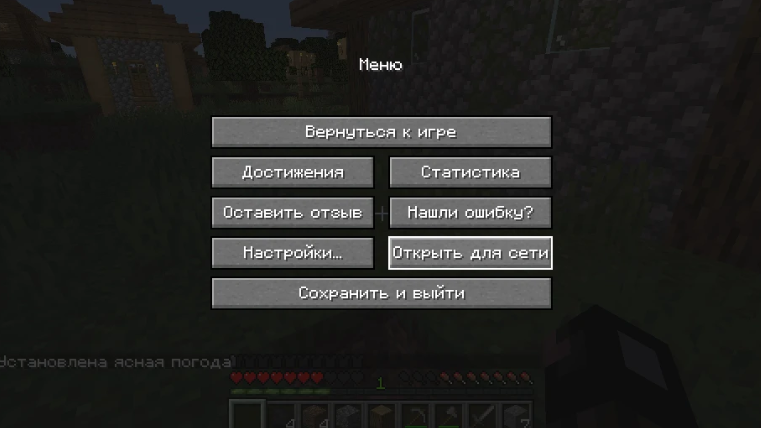
В чате игры отобразится порт, который будет использоваться для подключения другими игроками.
Для подключения к миру с другого устройства в этой же сети откройте на нужном устройстве раздел “Мультиплеер”. Обычно дополнительных действий не требуется – открытый мир автоматически отобразится в разделе. Если этого не происходит, можно попробовать явно указать адрес и порт для подключения. В качестве порта следует использовать отображенный ранее на экране при открытии мира, в качестве хоста – локальный IP устройства, на котором был открыт общий доступ к миру. Узнать локальный IP можно, выполнив команду ipconfig в командной строке Windows. Обычно локальный IP имеет формат 192.168.x.x. Узнав нужные адрес и порт, введите их в поле “Адрес сервера” на втором устройстве, после чего подтвердите подключение. На этом всё – теперь вы знаете, как играть локально в Майнкрафт, а мы переходим к следующему способу.
Как играть с друзьями в Майнкрафт, используя сервер в Windows
Для запуска сервера Minecraft потребуется установить Java на машине. Если вы запускаете сервер на том же ПК, что и игру, вероятнее всего, дополнительно устанавливать ничего не потребуется.
Для установки доступны 2 варианта: OpenJDK или Oracle JDK, основная разница в лицензировании: первый является реализацией Java с открытым исходным кодом, второй – технически требует платной подписки для коммерческого и продакшн-использования.
Убедившись, что на нужной машине установлена рабочая среда Java, загрузите файлы сервера необходимой версии. Последняя актуальная версия доступна на официальном сайте, а более ранние – на сайте mcversions.
Создайте папку под файлы сервера в удобном вам месте и переместите загруженный файл в нее. Откройте командную строку Windows, после чего командой cd путь_до_директории переместитесь в созданную ранее директорию. Выполните первый запуск сервера командой java -jar server.jar --nogui, после чего будет сгенерирован файл eula.txt. Откройте его текстовым редактором и измените eula=false на eula=true. Изменением данной строки вы подтверждаете, что прочитали пользовательское соглашение и принимаете его. Без изменения данной строки сервер будет автоматически завершать работу сразу после запуска.
Для более удобного запуска можно создать скрипт, в Windows это можно сделать с помощью batch-файла. Для этого создайте в директории файл start.bat со следующим содержимым:
Команда pause оставляет окно терминала открытым после завершения процесса сервера для чтения вывода. Опции -Xms1024M и -Xmx2048M задают минимальную и максимальную доступную оперативную память для сервера, с полным списком доступных опций Java вы можете ознакомиться в документации.
На этом инструкция, как играть в Майнкрафт через сервер в Windows, подходит к концу – после создания файла для запуска сервера осталось лишь запустить файл start.bat.
Как создать свой сервер Minecraft на VPS
Запускать сервер на собственном ПК не всегда удобно – запущенный сервер использует ресурсы ПК, которые могут требоваться другим программам, а если его понадобится перезагрузить или выключить, игровой мир будет недоступен для всех участников. В таком случае удобнее использовать VPS-сервер, который будет работать круглосуточно и независимо от ПК игроков, – и сейчас мы расскажем, как создать свой сервер для игры в Майнкрафт.
Для удобства мы создали готовое решение Minecraft, которое автоматически устанавливает сервер Minecraft последней версии. Для создания сервера перейдите в раздел “Облако” панели управления, нажмите кнопку “Создать”, а затем “Виртуальный сервер”, после чего выберите готовое решение Minecraft:
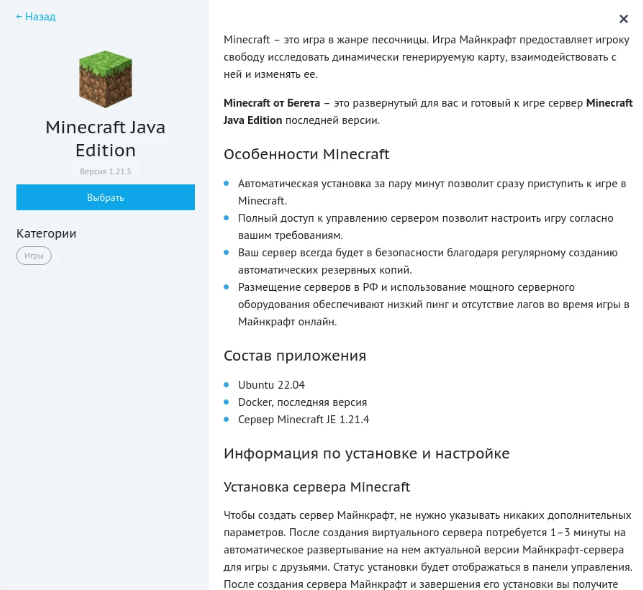
Выберите желаемую конфигурацию сервера и нажмите «Создать виртуальный сервер».
После создания сервера подождите несколько минут для завершения развертывания – статус сервера будет отображаться в панели управления. После установки сервер со стандартными настройками будет автоматически запущен, для подключения используйте IP-адрес сервера, указанный в его карточке в разделе “Облако”.
cp.beget.com/cloud
Для настройки сервера, например, включения белого списка игроков, можно использовать файловый менеджер. Откройте его и перейдите в директорию /opt/beget/minecraft-java/data. После чего откройте server.properties, внесите необходимые изменения и перезагрузите сервер.
Также рекомендуем ознакомиться с ответами на частые вопросы на странице готового решения.
Заключение
В данной статье мы кратко рассказали про популярные способы совместной игры в Minecraft в 2025 году, а также как играть с другом в Майнкрафт, используя собственный сервер на VPS.
Способы игры вместе
В Майнкрафт можно играть как по локальной сети, так и с помощью отдельного сервера, к которому будут подключаться все игроки. Первый способ может быть проще, если играет небольшое количество человек, однако он имеет и свои недостатки: к примеру, появляется зависимость от одного из игроков – другие пользователи не смогут играть, пока создавший мир не откроет его. В случае отдельного сервера такой привязки нет, игроки смогут заходить в игру в любое время, когда сервер доступен.
Для начала разберем, как играть в Майнкрафт по сети.
Игра в Minecraft через локальную сеть (LAN): как открыть мир для совместной игры
Чтобы дать возможность друзьям подключиться к вашему миру, запустите игру и загрузитесь в нужный мир, после чего на экране ожидания (ESC) выберите “Открыть для сети”.
В чате игры отобразится порт, который будет использоваться для подключения другими игроками.
Для подключения к миру с другого устройства в этой же сети откройте на нужном устройстве раздел “Мультиплеер”. Обычно дополнительных действий не требуется – открытый мир автоматически отобразится в разделе. Если этого не происходит, можно попробовать явно указать адрес и порт для подключения. В качестве порта следует использовать отображенный ранее на экране при открытии мира, в качестве хоста – локальный IP устройства, на котором был открыт общий доступ к миру. Узнать локальный IP можно, выполнив команду ipconfig в командной строке Windows. Обычно локальный IP имеет формат 192.168.x.x. Узнав нужные адрес и порт, введите их в поле “Адрес сервера” на втором устройстве, после чего подтвердите подключение. На этом всё – теперь вы знаете, как играть локально в Майнкрафт, а мы переходим к следующему способу.
Как играть с друзьями в Майнкрафт, используя сервер в Windows
Для запуска сервера Minecraft потребуется установить Java на машине. Если вы запускаете сервер на том же ПК, что и игру, вероятнее всего, дополнительно устанавливать ничего не потребуется.
JRE или JDK
JRE – рабочая среда Java, требуемая для запуска ПО, JDK – платформа для разработки на Java и включает в себя JRE. Для ванильного сервера достаточно JRE, однако некоторые моды могут требовать JDK.
Для установки доступны 2 варианта: OpenJDK или Oracle JDK, основная разница в лицензировании: первый является реализацией Java с открытым исходным кодом, второй – технически требует платной подписки для коммерческого и продакшн-использования.
Убедившись, что на нужной машине установлена рабочая среда Java, загрузите файлы сервера необходимой версии. Последняя актуальная версия доступна на официальном сайте, а более ранние – на сайте mcversions.
Создайте папку под файлы сервера в удобном вам месте и переместите загруженный файл в нее. Откройте командную строку Windows, после чего командой cd путь_до_директории переместитесь в созданную ранее директорию. Выполните первый запуск сервера командой java -jar server.jar --nogui, после чего будет сгенерирован файл eula.txt. Откройте его текстовым редактором и измените eula=false на eula=true. Изменением данной строки вы подтверждаете, что прочитали пользовательское соглашение и принимаете его. Без изменения данной строки сервер будет автоматически завершать работу сразу после запуска.
Для более удобного запуска можно создать скрипт, в Windows это можно сделать с помощью batch-файла. Для этого создайте в директории файл start.bat со следующим содержимым:
@ECHO OFF
java -Xms1024M -Xmx2048M -jar server.jar --nogui
pause
Команда pause оставляет окно терминала открытым после завершения процесса сервера для чтения вывода. Опции -Xms1024M и -Xmx2048M задают минимальную и максимальную доступную оперативную память для сервера, с полным списком доступных опций Java вы можете ознакомиться в документации.
На этом инструкция, как играть в Майнкрафт через сервер в Windows, подходит к концу – после создания файла для запуска сервера осталось лишь запустить файл start.bat.
Как создать свой сервер Minecraft на VPS
Запускать сервер на собственном ПК не всегда удобно – запущенный сервер использует ресурсы ПК, которые могут требоваться другим программам, а если его понадобится перезагрузить или выключить, игровой мир будет недоступен для всех участников. В таком случае удобнее использовать VPS-сервер, который будет работать круглосуточно и независимо от ПК игроков, – и сейчас мы расскажем, как создать свой сервер для игры в Майнкрафт.
Для удобства мы создали готовое решение Minecraft, которое автоматически устанавливает сервер Minecraft последней версии. Для создания сервера перейдите в раздел “Облако” панели управления, нажмите кнопку “Создать”, а затем “Виртуальный сервер”, после чего выберите готовое решение Minecraft:
Выберите желаемую конфигурацию сервера и нажмите «Создать виртуальный сервер».
После создания сервера подождите несколько минут для завершения развертывания – статус сервера будет отображаться в панели управления. После установки сервер со стандартными настройками будет автоматически запущен, для подключения используйте IP-адрес сервера, указанный в его карточке в разделе “Облако”.
cp.beget.com/cloud
Для настройки сервера, например, включения белого списка игроков, можно использовать файловый менеджер. Откройте его и перейдите в директорию /opt/beget/minecraft-java/data. После чего откройте server.properties, внесите необходимые изменения и перезагрузите сервер.
Также рекомендуем ознакомиться с ответами на частые вопросы на странице готового решения.
Заключение
В данной статье мы кратко рассказали про популярные способы совместной игры в Minecraft в 2025 году, а также как играть с другом в Майнкрафт, используя собственный сервер на VPS.